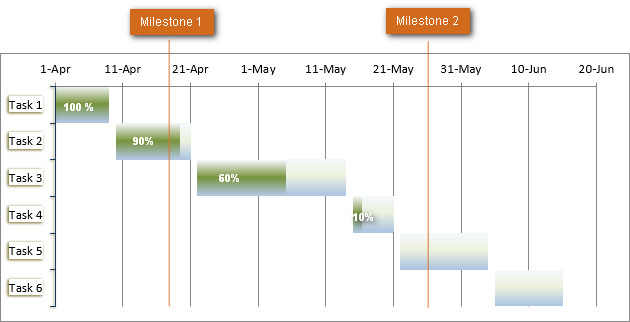
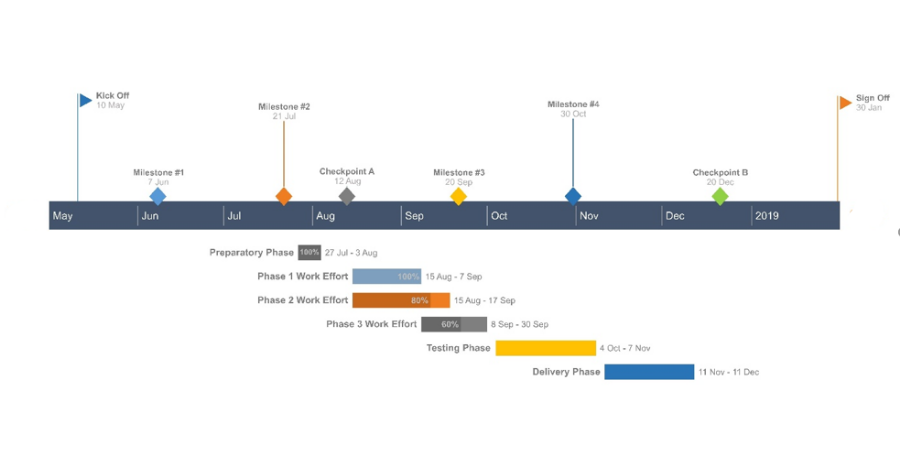
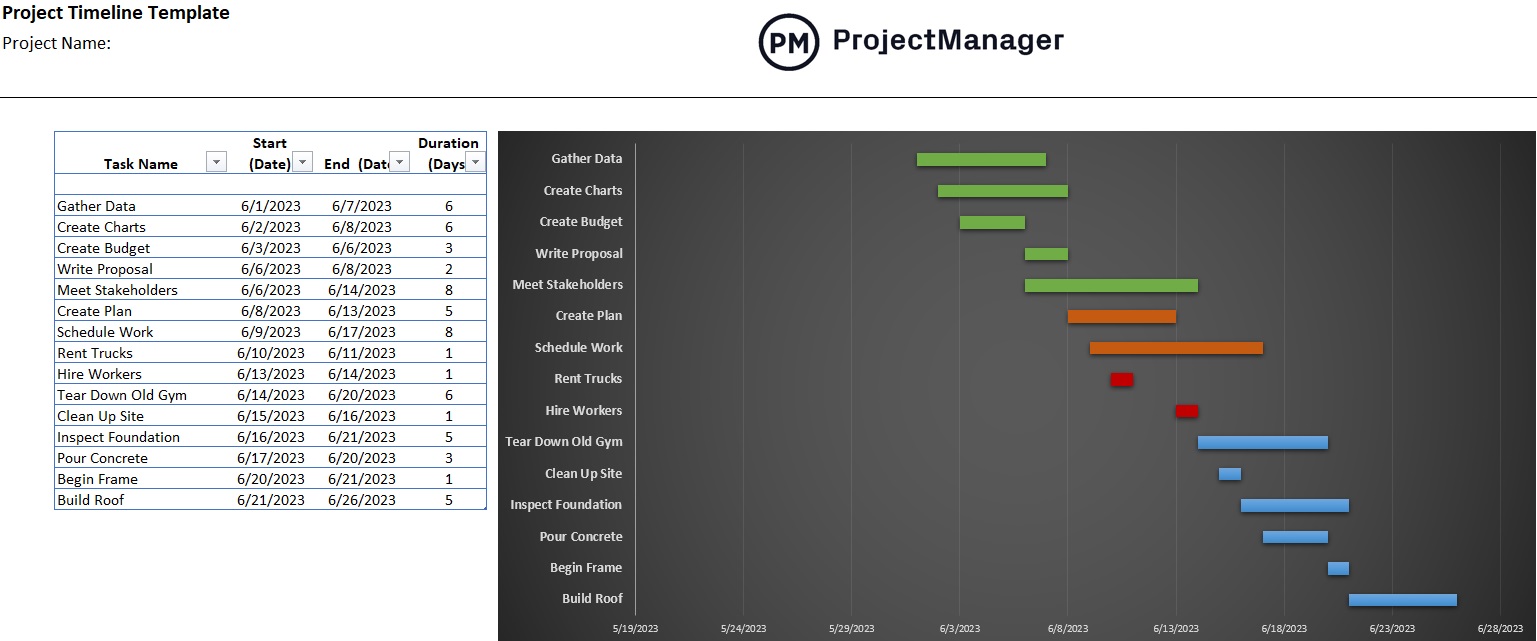
How To Make Gantt Chart In Excel Step By Step Guidance And Templates
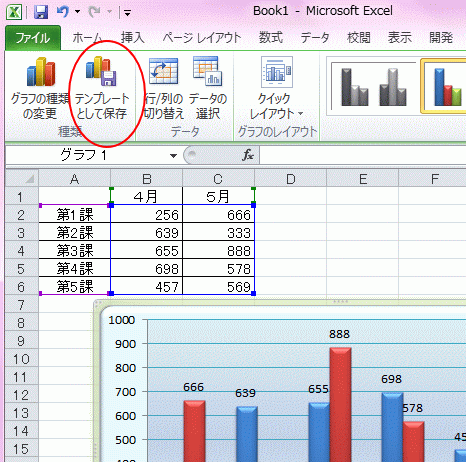
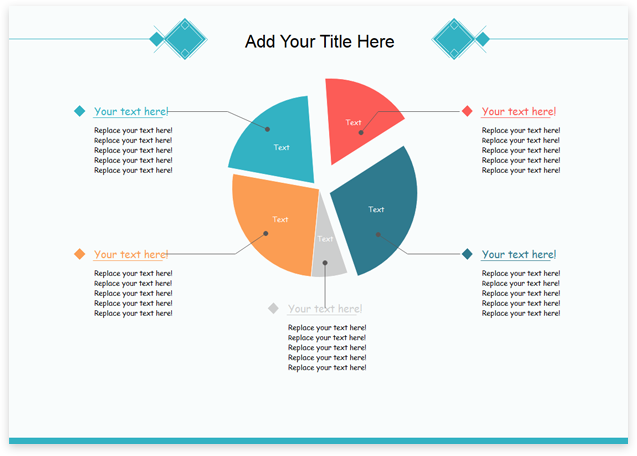
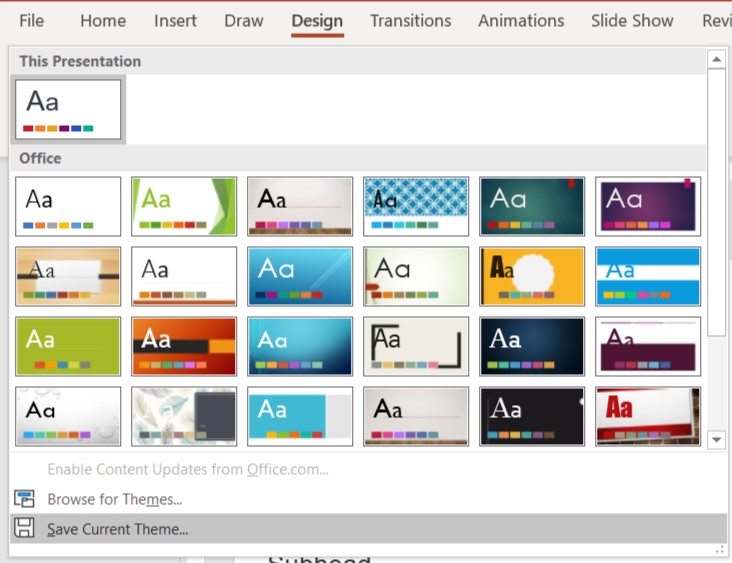
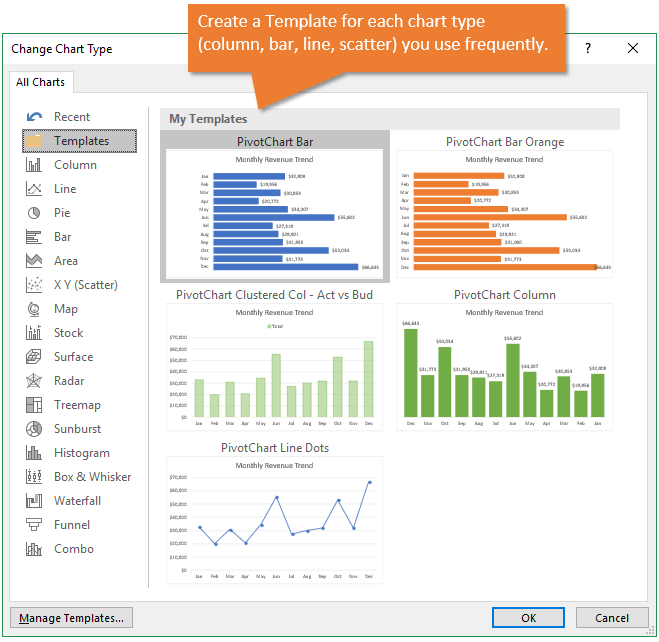
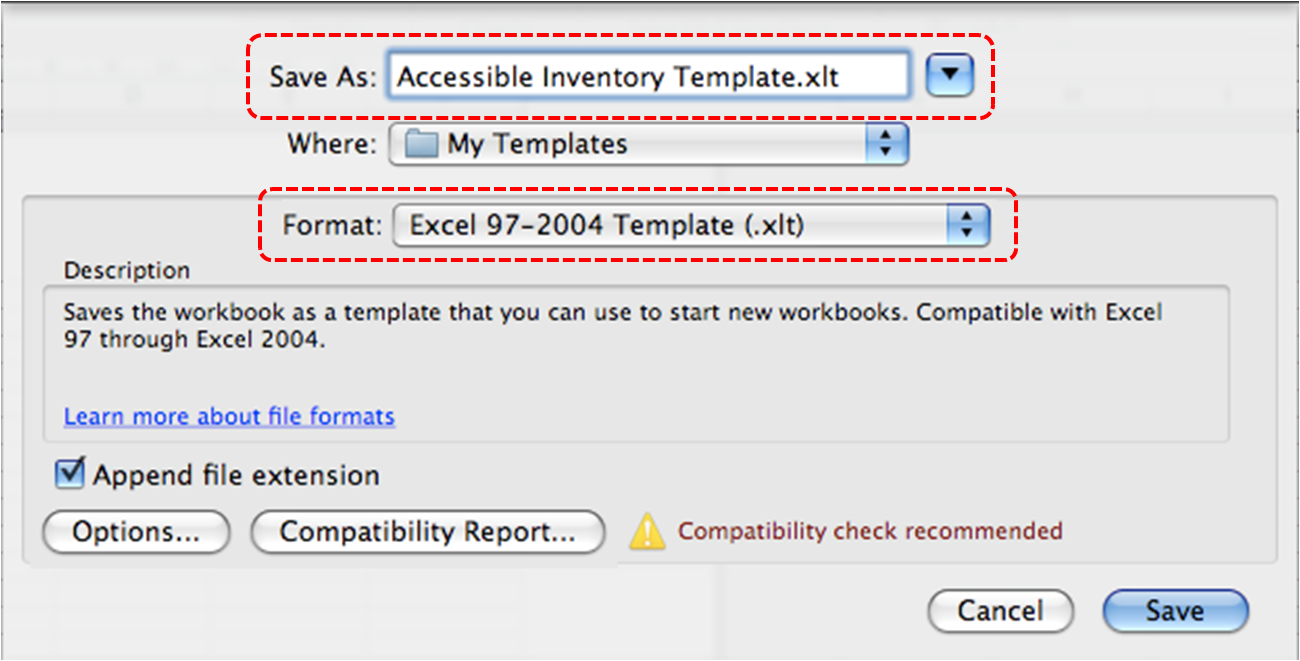
Excel 日報 円グラフ テンプレート Our Small Business Software Store Offers Many Programs Available For Licensing Download エクセルで 1 日のタイムスケジュールを円グラフで作成する方法を紹介します 予定開始時間経過時間からスケジュールを円グラフにできます グラフの内側Windows macOS カスタマイズしたグラフを再利用するために、グラフ テンプレート (*crtx) として保存できます。 グラフを右クリックし、 テンプレートとして保存 を選択します 。 ファイル名 ボックスに、グラフ テンプレートの名前を入力します。 保存 をクリックします。 グラフ テンプレートが自動的にグラフの テンプレート フォルダーに表示されます
Excel グラフ テンプレート mac
Excel グラフ テンプレート mac- まず Chart Chooser へアクセスしましょう。 このようにテンプレートが用意されています 。 Excelとパワポで切り替えることができます。 ダウンロードしたテンプレートがこちら。 あとは自由にカスタマイズすればOKです。 Excelやパワポのグラフテンプレートをお探しの方はぜひお試しください。 関連記事 ・ 知っているようで知らない、マウスを使ったエクセル Excelで図のテンプレートを作成する方法 xを横軸の値、yを縦軸の値にするとします。 取り込みたいデータを選択してからグラフ→散布図を選択します。 そして散布図を選択します。 すると、おなじみの質素なグラフが出来上がります。 ここから、軸の書式設定などを選択して、テンプレートとして保存したいグラフに仕上げます。 軸ラベルの文字の大きさ
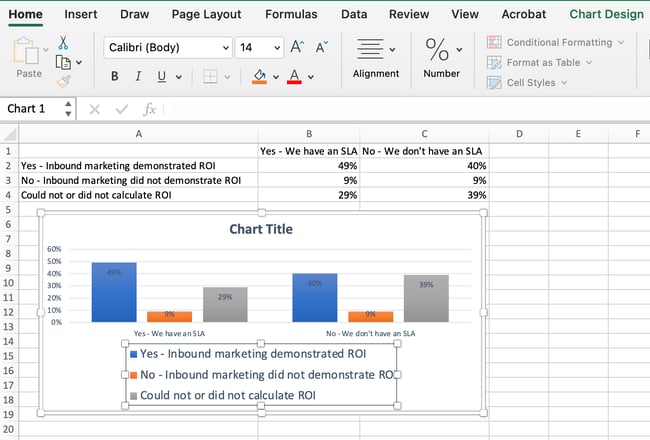
How To Make A Chart Or Graph In Excel With Video Tutorial
会計ソフトや税務ソフトでつくれるグラフはイケてないです。Excelなら思いのままつくれます。 税理士ブロガーでMacユーザー 1975年2月6日生 相続や、会社・フリーランスのための経理やお金を残すためのサポートを得意としています。 Mac版Excelで画像を挿入する際の使い方 Mac版Excelでグラフや表を作成するには? Mac版Excelのセル内での改行や置換方法 Mac版Excelの四則演算と関数の基本 Mac版Excelのお役立ち機能をご紹介 MacでExcelファイルが開かない際の対処法 Mac版Excelでのトラブル対処法 Excelのテンプレートはインストール不要で、ダウンロードすれば、すぐに家計簿をつけられるものが多いです。 近年ではクラウドでも使えるExcelのテンプレートも増えてきていますので、使いやすい方を選ぶとよいでしょう。 Excelの家計簿テンプレートは無料で試そう Excelの家計簿テンプレートは無料で試してみましょう。 何故、Excelの家計簿テンプレートは無料で試すべきなので
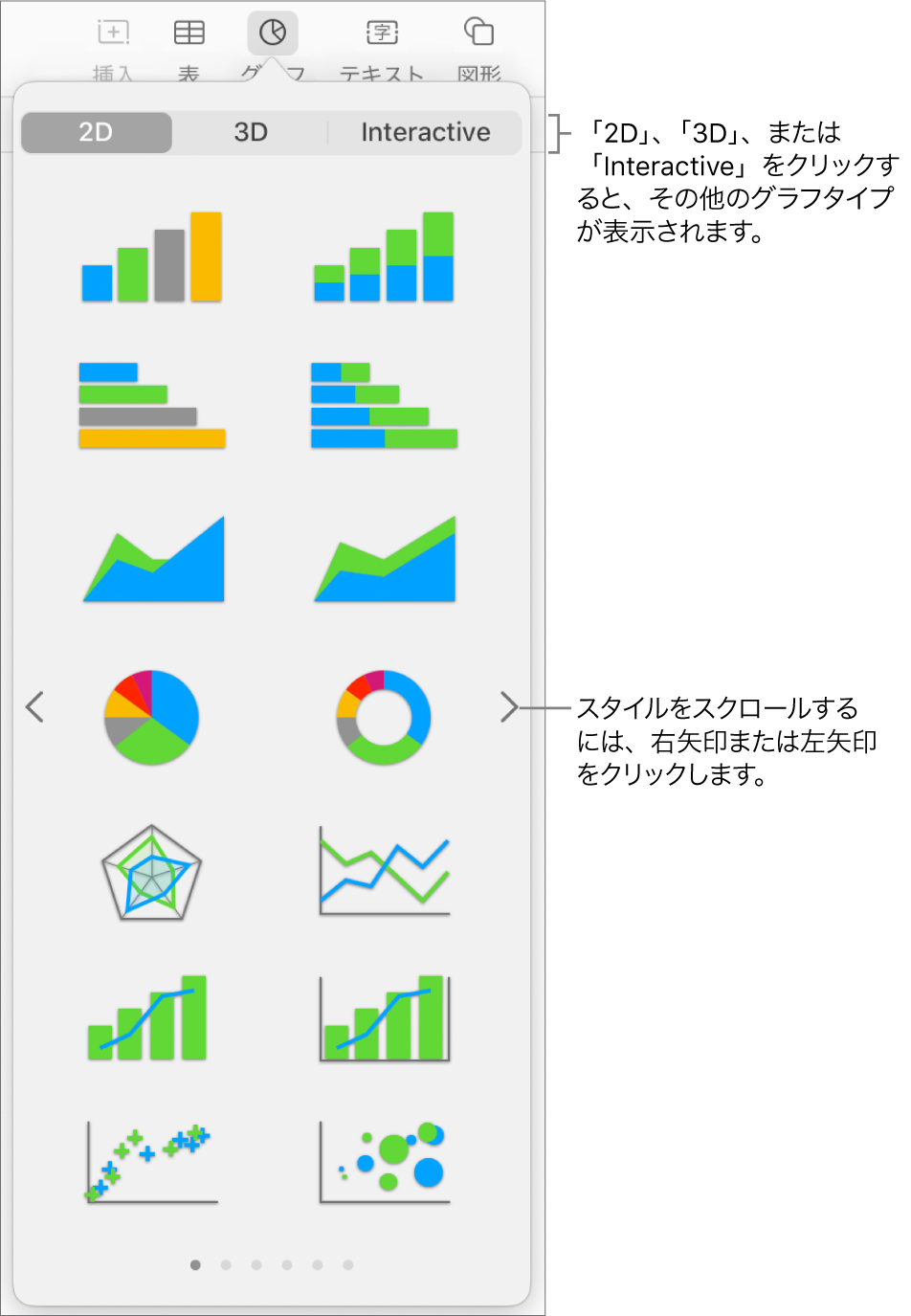
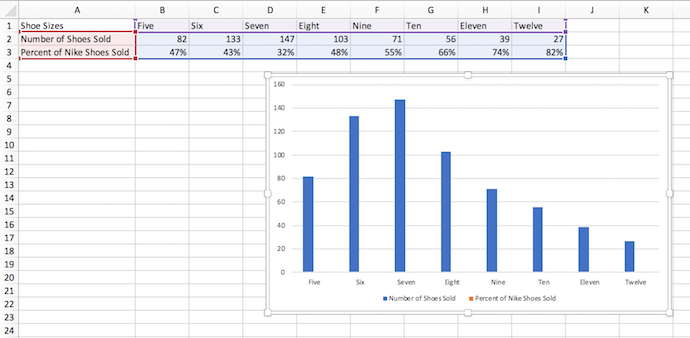
QC7つ道具の1つ「パレート図」はExcelで簡単に作成できます。 今回は、『パレート図の作成方法』についてご紹介します。 Excel16以降を使用している場合 Excel16以降にはパレート図のグラフ作成メニューが実装されていますグラフを作成Excel for Mac グラフ化するデータを選びます。 挿入 タブをクリックして、次のいずれかの操作を行います。 おすすめグラフ をクリックして、目的のグラフの種類を選びます。 または 特定のグラフの種類をクリックして、目的のスタイルを選びます。 おすすめグラフ をクリックして、目的のグラフの種類を選びます。 または 特定のグラフの種類をクリックして、目的のスタイル32 vlookup関数との違い1.あのスピルができる! 33 vlookup関数との違い2.検索値は左になくてもいい;
Excel グラフ テンプレート macのギャラリー
各画像をクリックすると、ダウンロードまたは拡大表示できます
 1 | 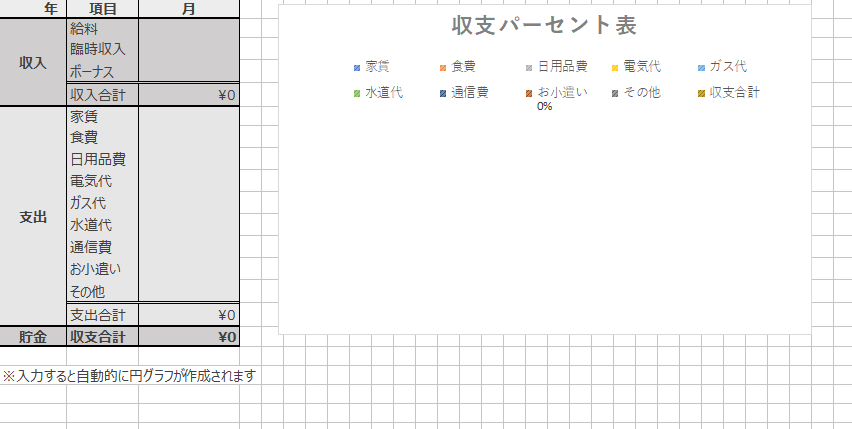 1 | 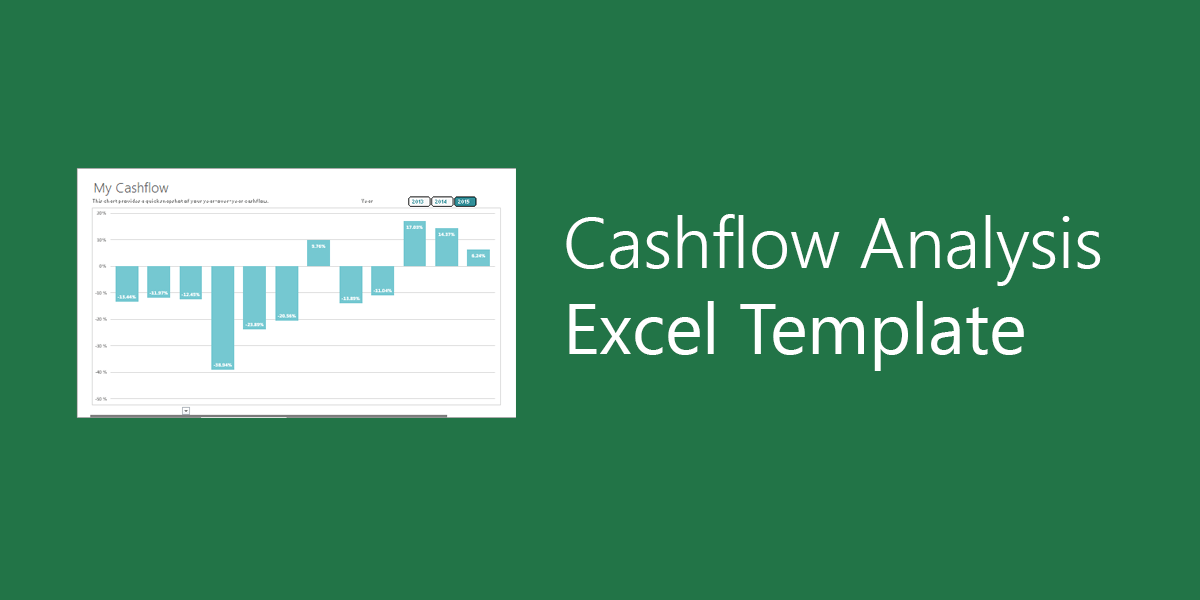 1 |
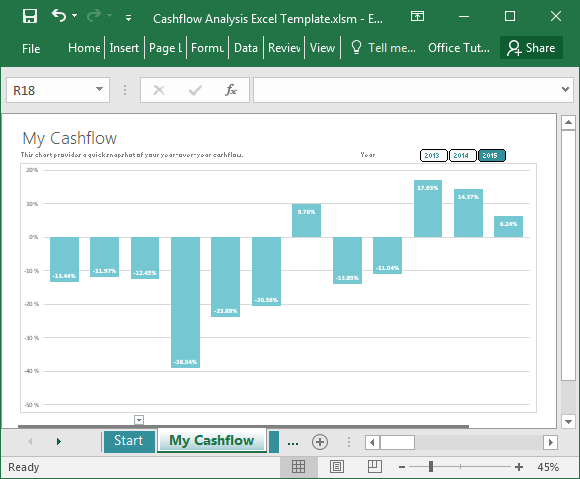 1 | 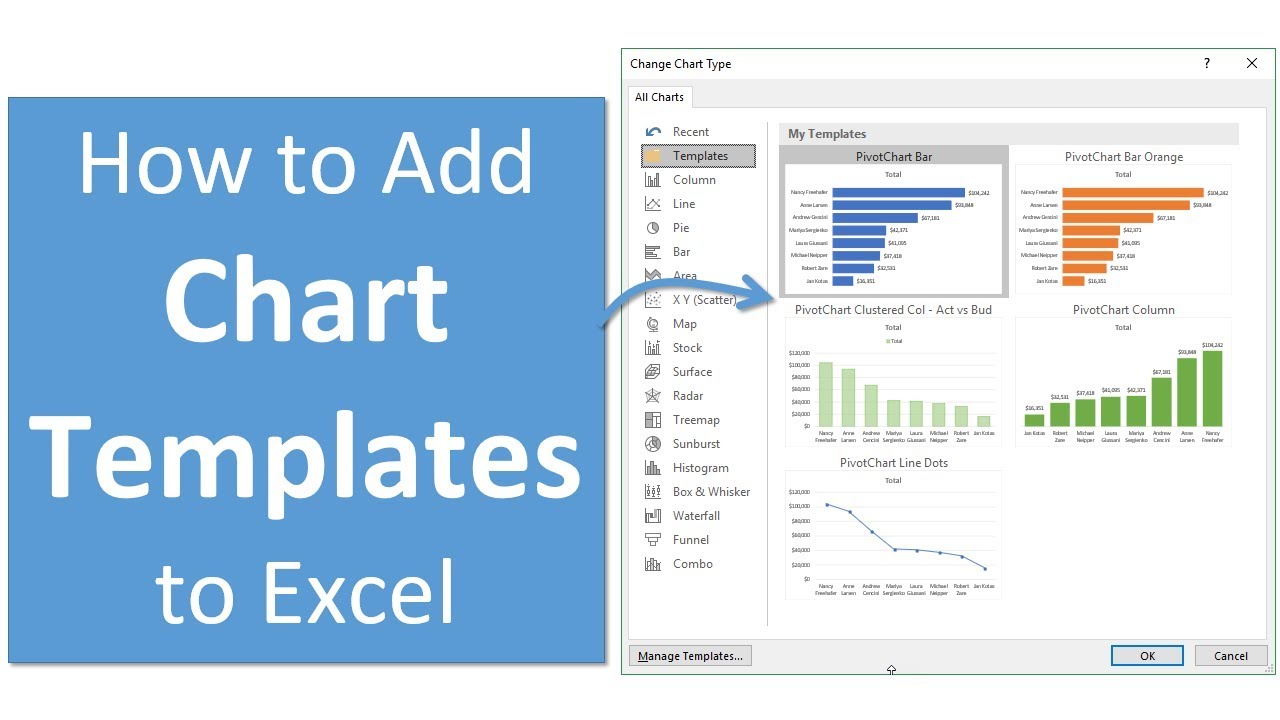 1 | 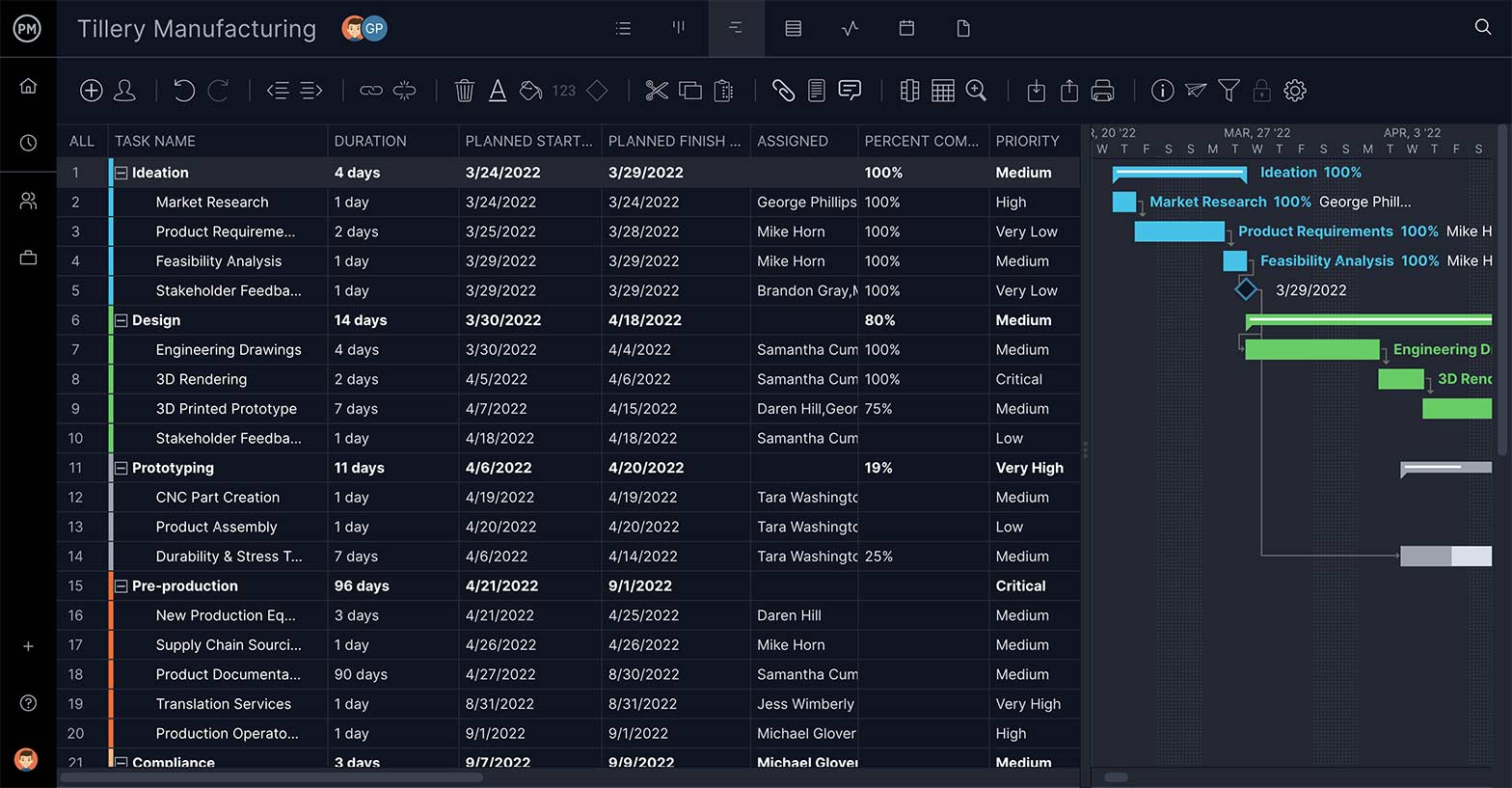 1 |
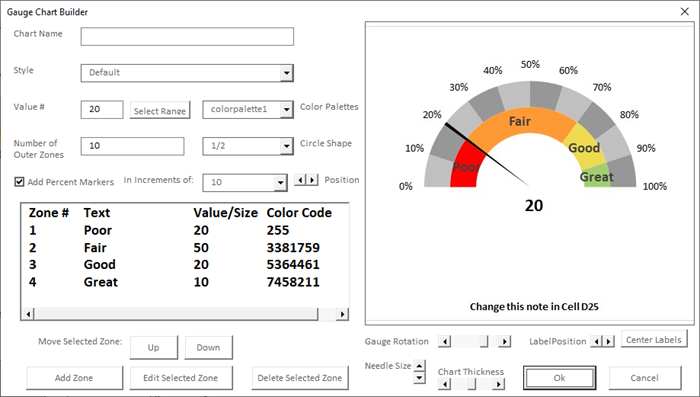 1 | 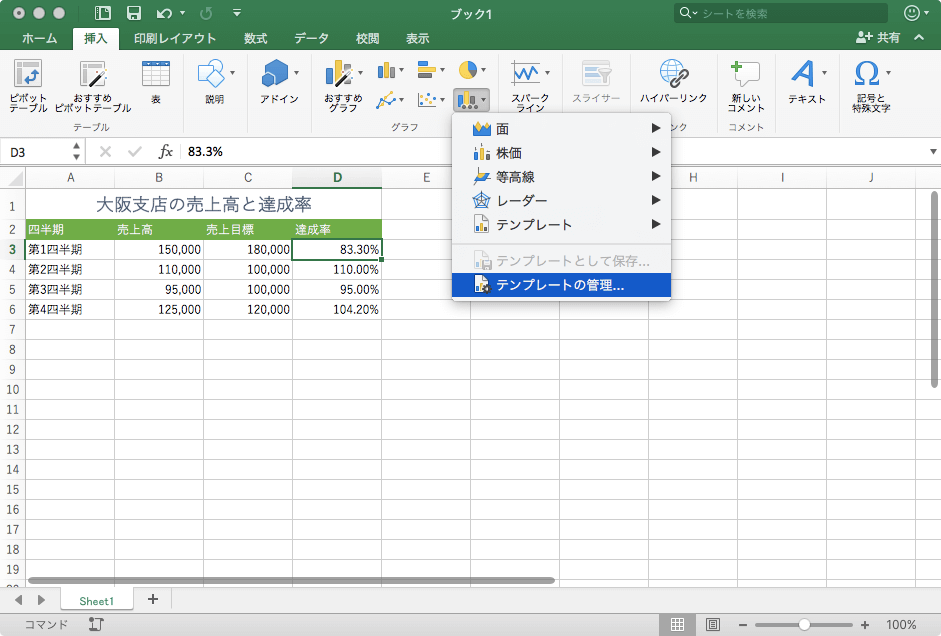 1 |  1 |
「Excel グラフ テンプレート mac」の画像ギャラリー、詳細は各画像をクリックしてください。
 1 |  1 | 1 |
 1 |  1 |  1 |
 1 | 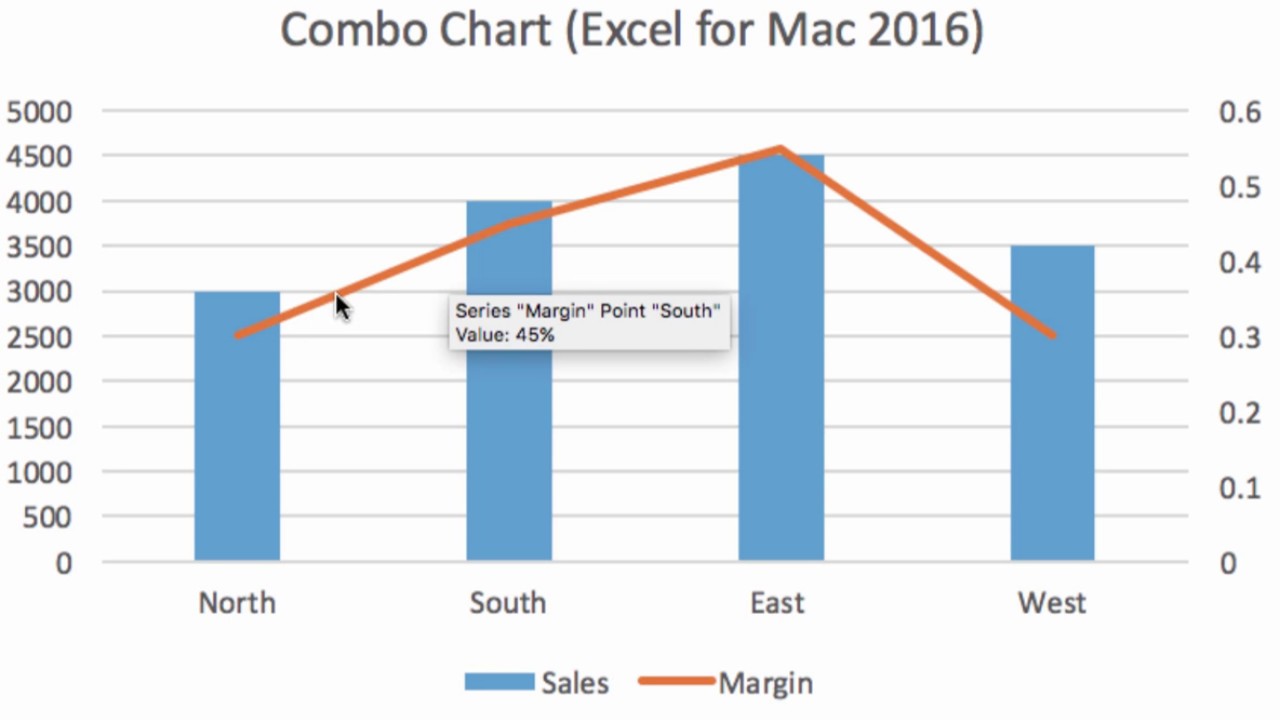 1 | 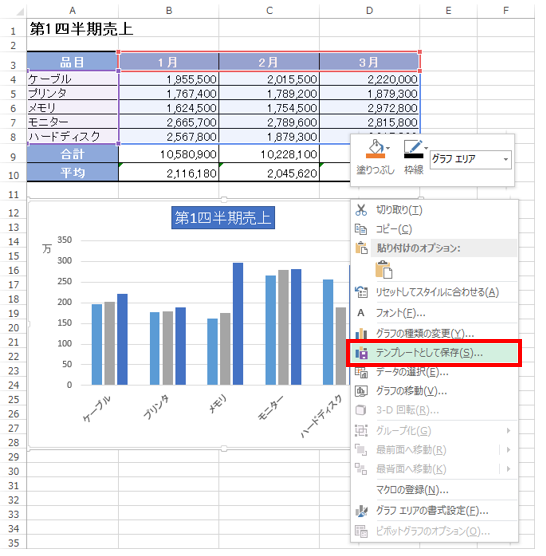 1 |
「Excel グラフ テンプレート mac」の画像ギャラリー、詳細は各画像をクリックしてください。
 1 |  1 |  1 |
 1 |  1 |  1 |
 1 | 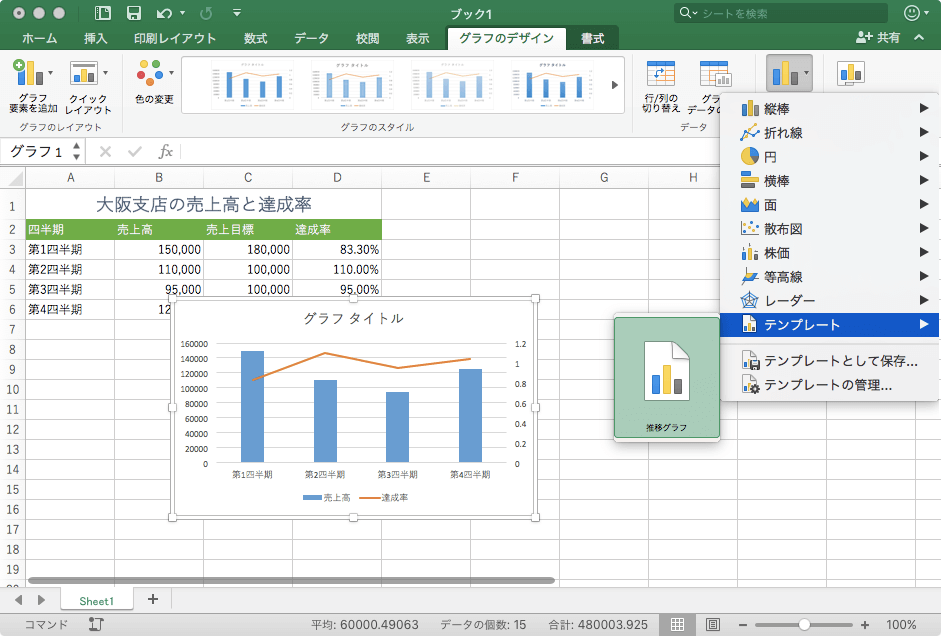 1 |  1 |
「Excel グラフ テンプレート mac」の画像ギャラリー、詳細は各画像をクリックしてください。
 1 |  1 |  1 |
 1 | 1 |  1 |
 1 |  1 | 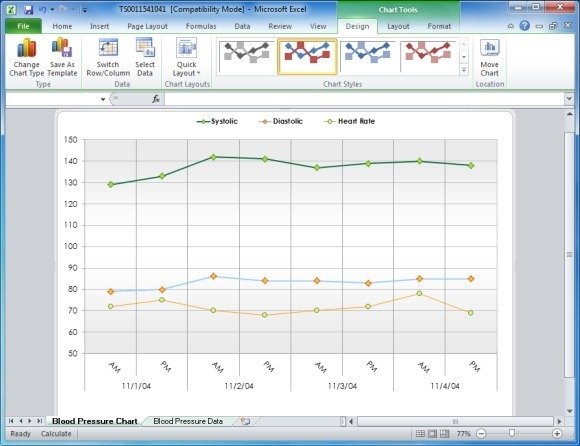 1 |
「Excel グラフ テンプレート mac」の画像ギャラリー、詳細は各画像をクリックしてください。
 1 |  1 | 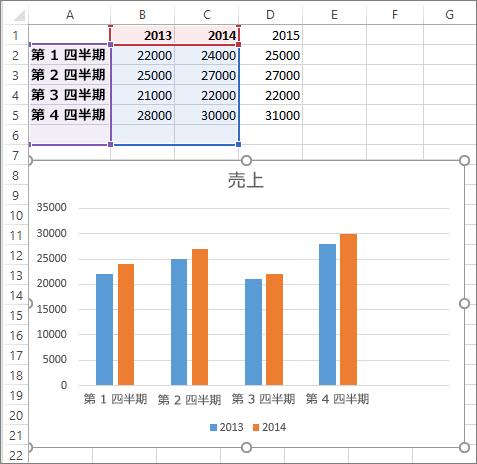 1 |
 1 | 1 | 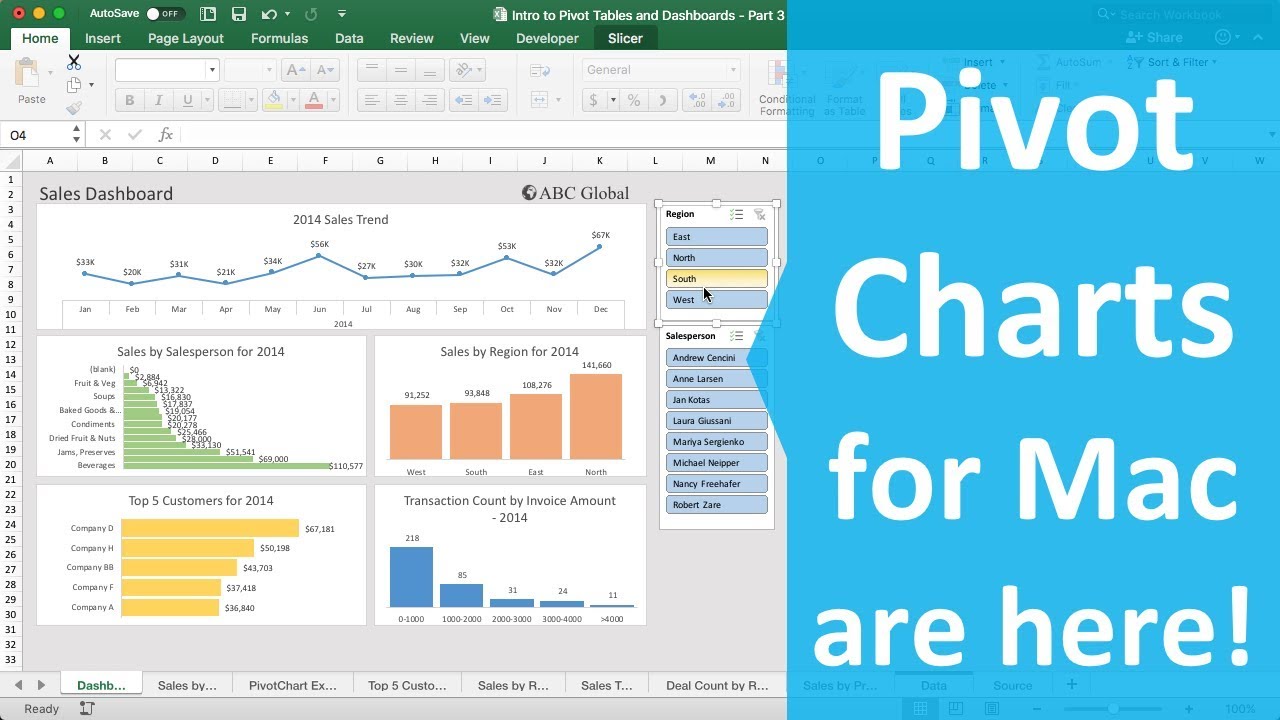 1 |
 1 |  1 | 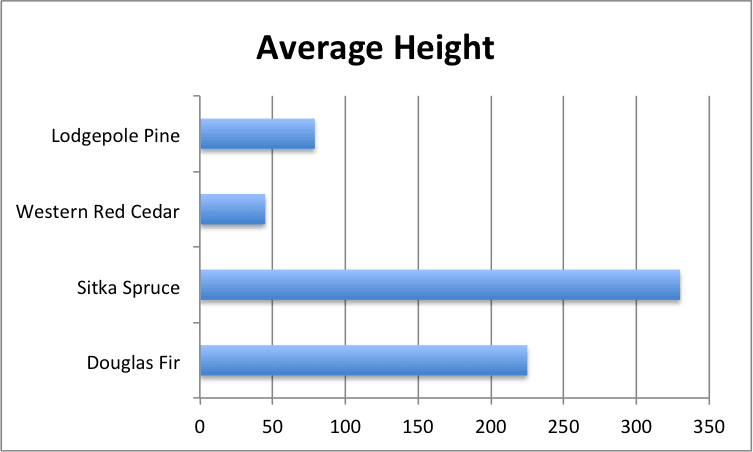 1 |
「Excel グラフ テンプレート mac」の画像ギャラリー、詳細は各画像をクリックしてください。
 1 | 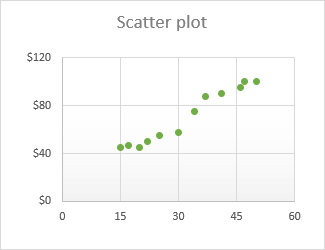 1 |  1 |
 1 | 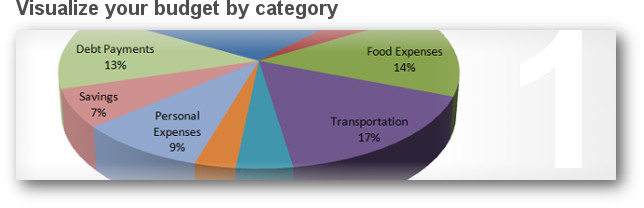 1 |  1 |
 1 | 1 |  1 |
「Excel グラフ テンプレート mac」の画像ギャラリー、詳細は各画像をクリックしてください。
 1 |  1 |  1 |
 1 | 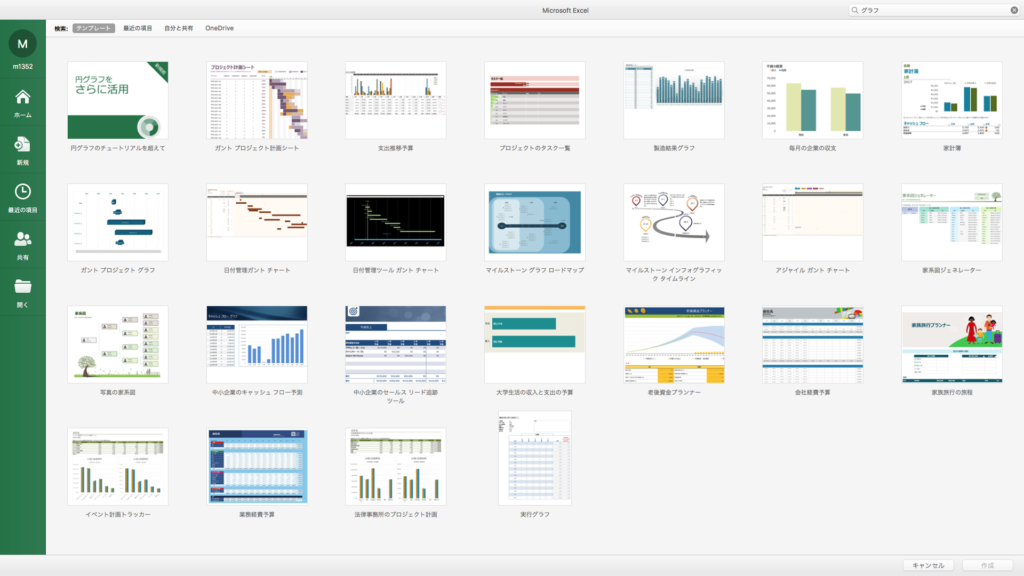 1 |  1 |
 1 |  1 | 1 |
「Excel グラフ テンプレート mac」の画像ギャラリー、詳細は各画像をクリックしてください。
 1 |  1 |  1 |
 1 | /ExcelCharts-5bd09965c9e77c0051a6d8d1.jpg "How To Create A Chart In Excel Using Shortcut Keys") 1 |  1 |
 1 |  1 | 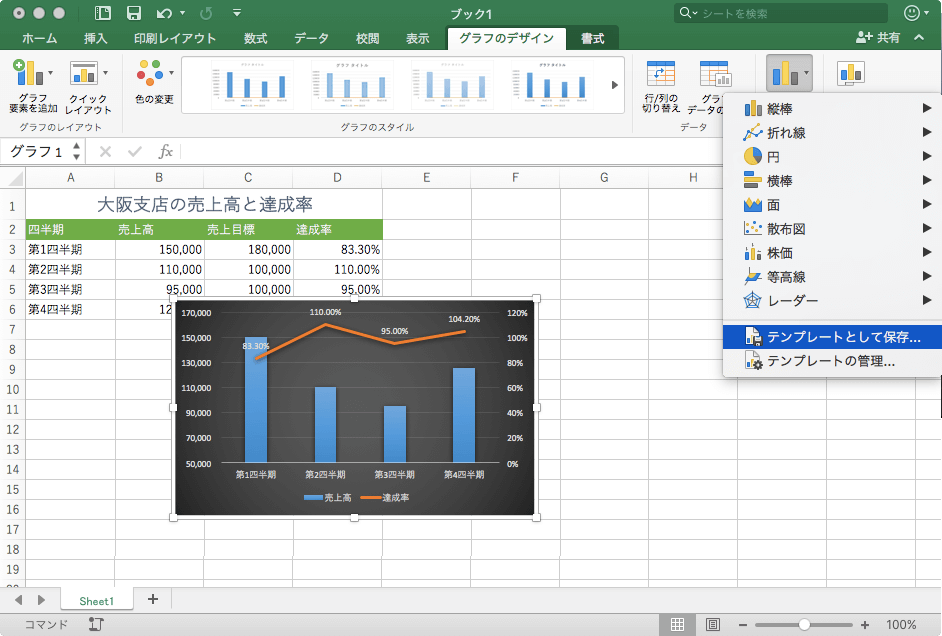 1 |
「Excel グラフ テンプレート mac」の画像ギャラリー、詳細は各画像をクリックしてください。
 1 |  1 |  1 |
 1 |  1 | 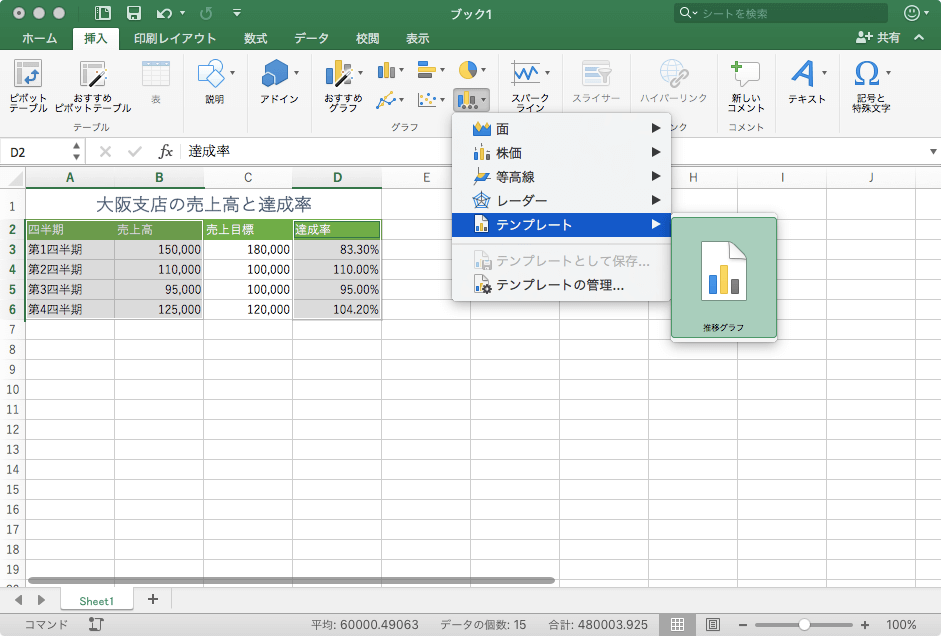 1 |
 1 | 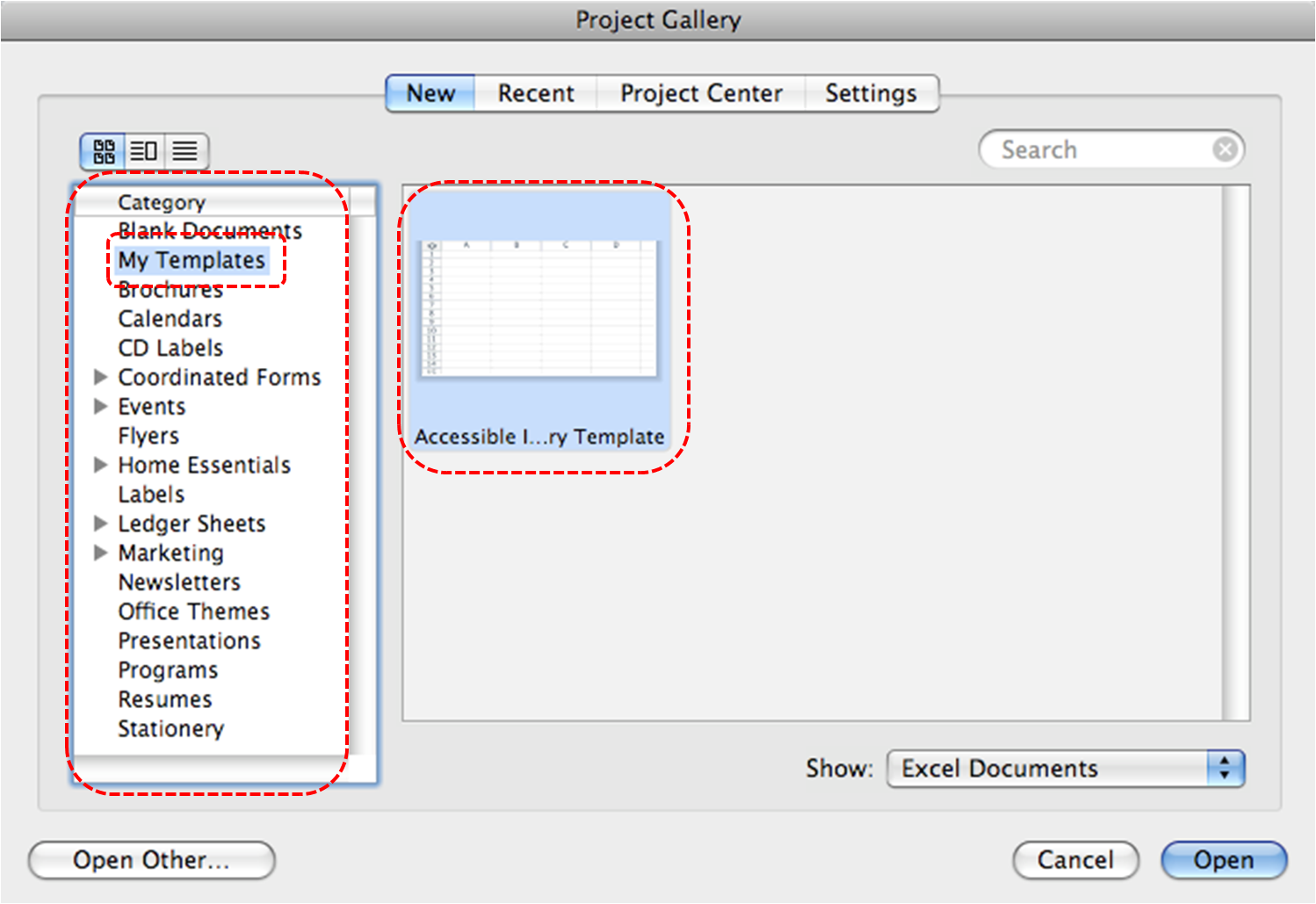 1 |  1 |
「Excel グラフ テンプレート mac」の画像ギャラリー、詳細は各画像をクリックしてください。
 1 |  1 |  1 |
 1 | 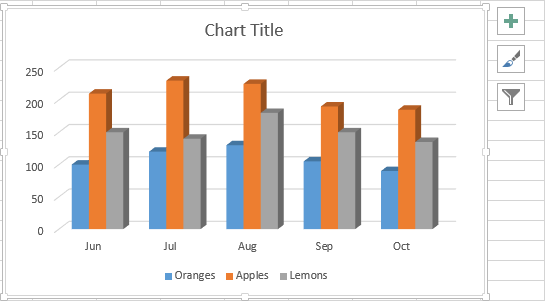 1 |  1 |
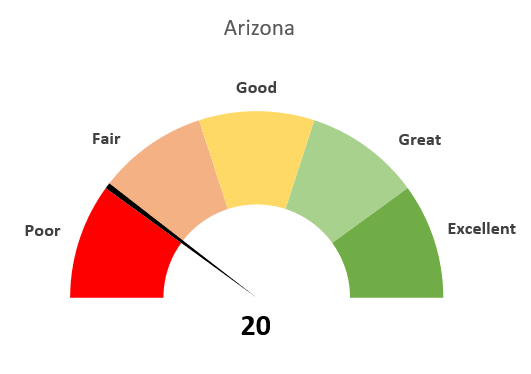 1 | 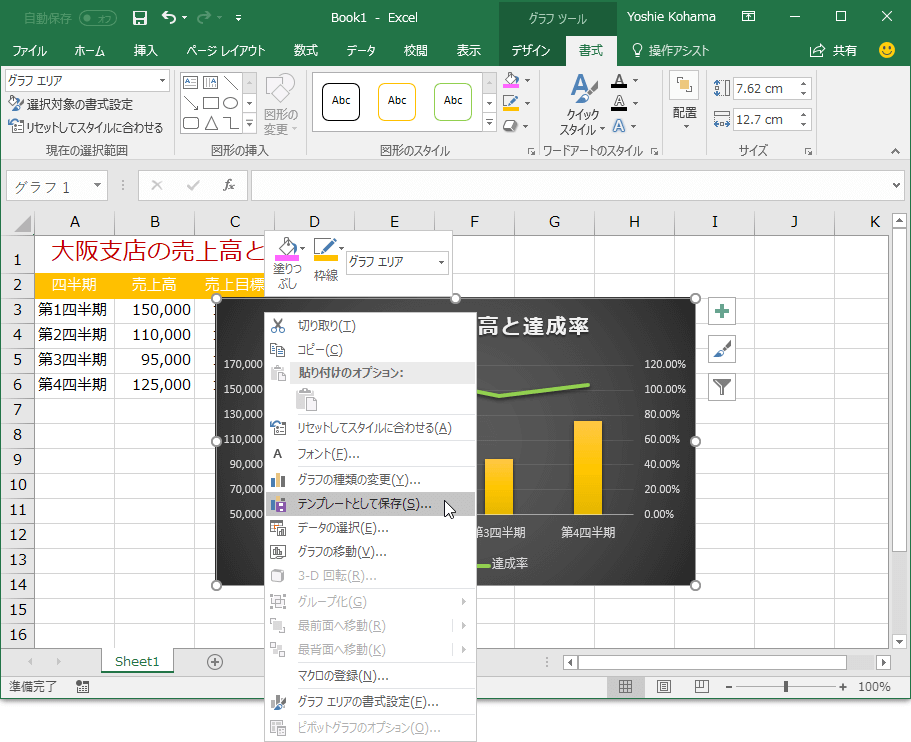 1 | 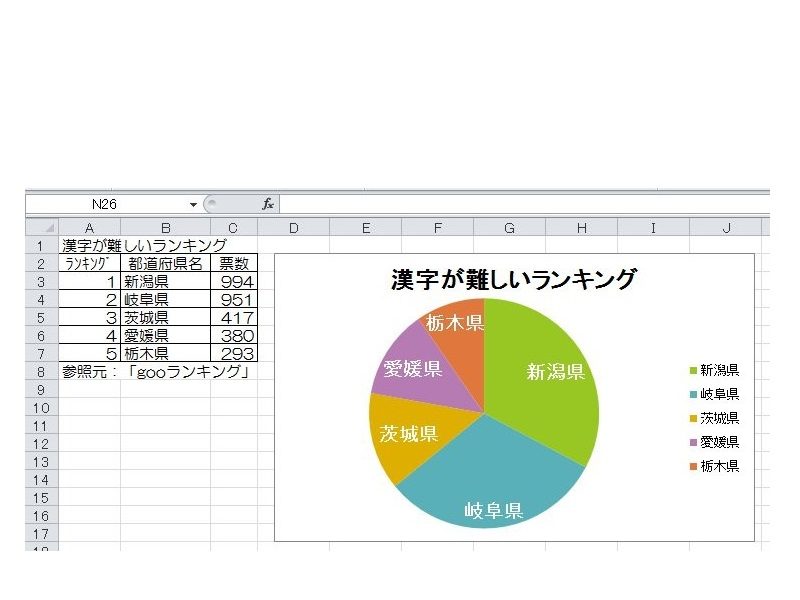 1 |
「Excel グラフ テンプレート mac」の画像ギャラリー、詳細は各画像をクリックしてください。
 1 | 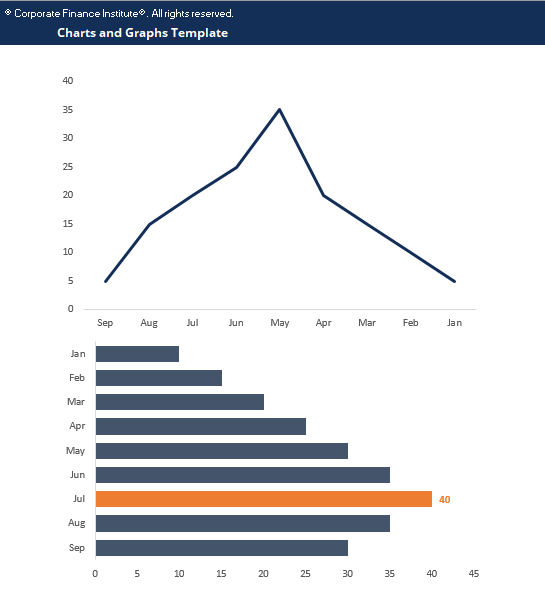 1 |  1 |
 1 |  1 | 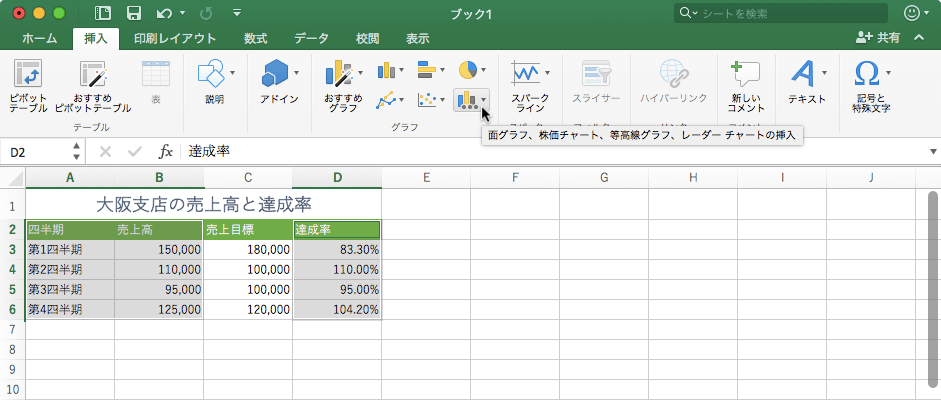 1 |
第96回グラフ(Chart) マクロVBAでグラフを扱う時の解説になりますが、 グラフの全ては解説しきれませんし、マクロVBAでグラフを全て作成しようとするのはかなり大変です。 雛形のグラフを作成しておき、VBAでは必要な部分のみ変更するようにした方が Excelでグラフの見栄えをよくするための簡単なテクニックをご紹介します。 無料ガイド&テンプレート Excelの基礎ガイド 注意:私はExcel for Mac 11を使っています。ExcelのバージョンやOSが異なる場合、操作方法や結果が多少異なるかもしれません。
Incoming Term: excel グラフ テンプレート mac,


0 件のコメント:
コメントを投稿